Domain cash-systeme.de kaufen?
Wir ziehen mit dem Projekt
cash-systeme.de um.
Sind Sie am Kauf der Domain
cash-systeme.de interessiert?
domain@kv-gmbh.de · 0541-91531010
Domain cash-systeme.de kaufen?
Was sind Entwicklertools?
Was sind Entwicklertools? Entwicklertools sind Programme oder Software, die Entwicklern helfen, effizienter zu arbeiten und bessere Ergebnisse zu erzielen. Sie bieten Funktionen wie Debugging, Profiling, Code-Editing, Version Control und vieles mehr. Entwicklertools sind unverzichtbar für Entwickler, um Fehler zu finden, Code zu optimieren und die Produktivität zu steigern. Sie sind oft in integrierten Entwicklungsumgebungen (IDEs) oder als separate Tools verfügbar. Insgesamt sind Entwicklertools ein wesentlicher Bestandteil des Entwicklungsprozesses und tragen dazu bei, qualitativ hochwertige Softwareprodukte zu erstellen. **
Wie aktiviere ich Entwicklertools?
Um die Entwicklertools in einem Browser zu aktivieren, musst du zuerst den Browser öffnen. Anschließend klickst du auf das Menüsymbol in der oberen rechten Ecke des Browsers. Dort findest du normalerweise die Option "Entwicklertools" oder "Entwicklermodus aktivieren". Wenn du darauf klickst, öffnet sich ein neues Fenster oder eine Leiste am unteren oder rechten Rand des Bildschirms mit den Entwicklertools. Alternativ kannst du auch die Tastenkombination Strg + Umschalt + I (Windows) oder Cmd + Alt + I (Mac) verwenden, um die Entwicklertools schnell zu öffnen. **

Ähnliche Suchbegriffe für Entwicklertools
Top-Angebote
Produkte zum Begriff Entwicklertools:
-
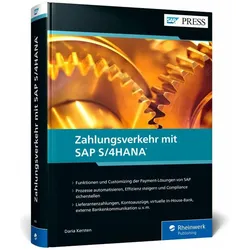
Zahlungsverkehr mit SAP S/4HANA, Fachbücher von Daria KerstenLiquidität steuern, Kosten senken und Compliance sicherstellen: Dieses Buch zeigt Ihnen, wie Sie Kontenstrukturen und Abläufe verschlanken und einen durchgängigen Prozess im ERP-System aufbauen. Sie lernen alle im Zahlungsverkehr relevanten Prozesse mit ihren internen und externen Teilnehmenden kennen und können so Optimierungspotenzial entdecken. Sie erfahren, welche Tools und Funktionen Ihnen nutzen, um Ihre Arbeitsabläufe zu automatisieren. Schliesslich werden Sie durch die zentralen Customizing-Einstellungen geleitet, um Ihre eigenen Prozesse in den SAP-Werkzeugen abzubilden. Ein Kapitel zur Vorgehensweise bei der Migration rundet das Buch ab. Aus dem Inhalt: Prozesse im Zahlungsverkehr Purchase-to-Pay Order-to-Cash Salary-to-Pay Interne und externe Kommunikation im Zahlungsverkehr Bankkonten- und Zahlungsverwaltung SAP Inhouse Cash SAP Bank Communication Management Advanced Payment Management SAP Multi-Bank Connectivity Szenarien für die Migration.99,90 €*Versand: 0,00 €Sichere Weiterleitung zum Anbieter
-
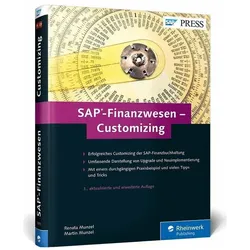
SAP-Finanzwesen Customizing, Fachbücher von Martin MunzelÜber dieses Buch: FI ist mehr als die Summe seiner Transaktionen! Wie Sie FI optimal einrichten, lernen Sie mit diesem Buch. Ein durchgängiges Fallbeispiel sowie zahlreiche Screenshots und Menüpfade zeigen Ihnen, wie die einzelnen Einstellungen voneinander abhängen und wie Sie die SAP-Finanzbuchhaltung mit anderen SAP-ERP-Komponenten integrieren. Die dritte, überarbeitete Auflage des Standardwerks enthält neue Informationen zur Kontoauszugsnachbearbeitung ab EHP 6. Unverzichtbar für Ihr FI-Customizing! Aus dem Inhalt: Grundlagen SAP ERP und SAP ERP Financials, Organisationseinheiten, Definitionen und globale FI-Einstellungen, das neue und das klassische Hauptbuch, Steuerbilanz/E-Bilanz in SAP ERP, Debitoren- und Kreditorenbuchhaltung, Anlagen- und Bankbuchhaltung, erweiterte Nachbearbeitung des elektronischen Kontoauszugs, Optimierung der Abschlussarbeiten GDPdU mithilfe des DART-Tools in SAP.69,90 €*Versand: 0,00 €Sichere Weiterleitung zum Anbieter
-
Genie Geldscheinprüfer Euro Quicktester, Geldscheinprüfstift, für BanknotenMerkmale: Ausführung: mobil, Stift Währung: Euro und andere Währungen weitere Produktinformationen: Prüftechnologie: Stift zur chemischen Analyse der Papiereigenschaften Prüfsignal: optisch sonstiges: färbt sich der Strich grau oder braun, ist der Geldschein vermutlich falsch Das Gerät prüft auch die neuen 100 und 200 Euro-Banknoten.0,90 €*Versand: 4,15 €Sichere Weiterleitung zum Anbieter
-
Set Spielzeuggeld Euro-Banknoten Münzen Euro-AnhängerEURO-SPIELZEUGGELD-SET – BANKNOTEN UND MÜNZEN Dieses Euro-Spielzeuggeld-Set ist ein attraktives und lehrreiches Spielzeug für Kinder ab 3 Jahren. Kinder lernen damit das Zählen, entdecken Geldwerte und simulieren Einkaufen und Kaufladen. Es enthält realistisch nachgebildete Banknoten und Münzen, die echtes Geld perfekt imitieren und gleichzeitig absolut sicher sind. Das Set enthält bunte Banknoten in verschiedenen Stückelungen sowie Plastikmünzen mit Cent- und Euro-Scheinen. Das gesamte Set ist in einem farbenfrohen Euro-Blister verpackt und lässt sich so einfach aufbewahren und präsentieren. Dieses Produkt eignet sich ideal zum Spielen in Haus, Laden oder Restaurant sowie als Lernhilfe in der Vorschule und Schule. Es ist nicht nur ein unterhaltsamer Zeitvertreib, sondern auch ein effektives Hilfsmittel, um die Grundlagen der Wirtschaft, den Wert des Geldes, das Zählen und logisches Denken zu erlernen. SPEZIFIKATIONEN: Typ: Spielgeld – Banknoten und Münzen Währung: Euro Anzahl der Banknoten: Mehrere Stücke (verschiedene Stückelungen) Anzahl der Münzen: 8 Stücke (verschiedene Werte) Material der Banknoten: Papier imitiert Banknoten Material der Münzen: Kunststoff Farbe: Mehrfarbig (passend zu den Euro-Stückelungen) Lernfunktion: Zählen lernen, Stückelungen erkennen, Einkaufssimulation Verpackungsmaße: 30 x 18 x 2 cm Zweck: Spaß, Bildung, Lehrmittel SETINHALT: Set Euro-Banknoten (verschiedene Stückelungen) Set Kunststoffmünzen Euro-Anhänger3,36 €*Versand: 5,90 €Sichere Weiterleitung zum Anbieter


-
Wo finde ich Entwicklertools?
Entwicklertools sind in der Regel in den Einstellungen oder Optionen der meisten Browser verfügbar. Du kannst sie normalerweise finden, indem du auf das Menü klickst und nach einem Abschnitt suchst, der mit "Entwicklertools" oder "Entwickleroptionen" bezeichnet ist. Alternativ kannst du auch die Tastenkombination Strg + Umschalt + I oder F12 verwenden, um die Entwicklertools direkt zu öffnen. Diese Tools bieten verschiedene Funktionen wie das Überprüfen von HTML-, CSS- und JavaScript-Code, das Debuggen von Problemen auf einer Webseite und das Testen von Responsivität. Sie sind besonders nützlich für Webentwickler und Designer, um ihre Arbeit zu optimieren und zu verbessern. **
-
Wo finde ich die Entwicklertools?
Die Entwicklertools sind in den meisten Webbrowsern verfügbar, um Entwicklern beim Debuggen von Websites zu helfen. Um die Entwicklertools zu öffnen, klicken Sie normalerweise mit der rechten Maustaste auf eine beliebige Stelle auf der Website und wählen Sie "Untersuchen" oder "Element untersuchen". Alternativ können Sie auch die Tastenkombination Strg+Umschalt+I oder F12 verwenden. Die Entwicklertools bieten Funktionen wie das Anzeigen des HTML-Codes, das Überprüfen von CSS-Stilen, das Debuggen von JavaScript und das Analysieren von Netzwerkaktivitäten. Sie sind ein unverzichtbares Werkzeug für Webentwickler, um Probleme zu diagnostizieren und die Leistung von Websites zu verbessern. **
-
Wo sind die Entwicklertools bei Word?
Die Entwicklertools bei Word befinden sich in der Registerkarte "Entwicklertools". Um diese Registerkarte anzuzeigen, musst du zuerst auf "Datei" klicken und dann auf "Optionen". In den Optionen wählst du "Menüband anpassen" aus und aktivierst das Kontrollkästchen neben "Entwicklertools". Nachdem du die Entwicklertools aktiviert hast, erscheint die Registerkarte in der oberen Menüleiste von Word. Hier findest du verschiedene Funktionen und Werkzeuge, die speziell für Entwickler gedacht sind, wie z.B. Makros, Formulare und XML-Struktur. **
-
Wo finde ich die Registerkarte Entwicklertools?
Die Registerkarte "Entwicklertools" befindet sich normalerweise in der Menüleiste deines Browsers. Um sie zu finden, öffne deinen Browser und suche nach der Menüschaltfläche in der oberen rechten Ecke. Klicke darauf und suche nach der Option "Entwicklertools" oder "Entwicklerwerkzeuge". Alternativ kannst du auch die Tastenkombination Strg + Umschalt + I (Windows/Linux) oder Cmd + Option + I (Mac) verwenden, um die Entwicklertools direkt zu öffnen. Wenn du die Registerkarte nicht findest, kannst du auch in den Einstellungen deines Browsers nach der Option suchen, um die Entwicklertools zu aktivieren. **

Warum speichern die Entwicklertools Kontrollkästchen nicht?
Die Entwicklertools sind in erster Linie dazu gedacht, Entwicklern beim Testen und Debuggen von Webseiten zu helfen. Sie bieten Funktionen wie das Überprüfen des HTML-Codes, das Ändern von CSS-Eigenschaften oder das Ausführen von JavaScript. Das Speichern von Kontrollkästchen ist keine Funktion, die in den Entwicklertools standardmäßig enthalten ist. Es liegt also nicht in ihrem Funktionsumfang, Kontrollkästchen zu speichern. **
Wo finde ich Entwicklertools in Word?
In Word finden Sie die Entwicklertools in der Menüleiste oben. Klicken Sie auf "Datei" und dann auf "Optionen". In den Optionen wählen Sie "Menüband anpassen" und aktivieren Sie das Kontrollkästchen neben "Entwicklertools". Nachdem Sie dies bestätigt haben, erscheint das Entwicklertools-Tab in der Menüleiste. Hier finden Sie verschiedene Funktionen und Werkzeuge, die Ihnen beim Entwickeln von Dokumenten in Word helfen. **
Top-Angebote
Produkte zum Begriff Entwicklertools:
-
Zahlungsverkehr mit SAP S/4HANA, Fachbücher von Daria KerstenLiquidität steuern, Kosten senken und Compliance sicherstellen: Dieses Buch zeigt Ihnen, wie Sie Kontenstrukturen und Abläufe verschlanken und einen durchgängigen Prozess im ERP-System aufbauen. Sie lernen alle im Zahlungsverkehr relevanten Prozesse mit ihren internen und externen Teilnehmenden kennen und können so Optimierungspotenzial entdecken. Sie erfahren, welche Tools und Funktionen Ihnen nutzen, um Ihre Arbeitsabläufe zu automatisieren. Schliesslich werden Sie durch die zentralen Customizing-Einstellungen geleitet, um Ihre eigenen Prozesse in den SAP-Werkzeugen abzubilden. Ein Kapitel zur Vorgehensweise bei der Migration rundet das Buch ab. Aus dem Inhalt: Prozesse im Zahlungsverkehr Purchase-to-Pay Order-to-Cash Salary-to-Pay Interne und externe Kommunikation im Zahlungsverkehr Bankkonten- und Zahlungsverwaltung SAP Inhouse Cash SAP Bank Communication Management Advanced Payment Management SAP Multi-Bank Connectivity Szenarien für die Migration.99,90 €*Versand: 0,00 €Sichere Weiterleitung zum Anbieter
-
SAP-Finanzwesen Customizing, Fachbücher von Martin MunzelÜber dieses Buch: FI ist mehr als die Summe seiner Transaktionen! Wie Sie FI optimal einrichten, lernen Sie mit diesem Buch. Ein durchgängiges Fallbeispiel sowie zahlreiche Screenshots und Menüpfade zeigen Ihnen, wie die einzelnen Einstellungen voneinander abhängen und wie Sie die SAP-Finanzbuchhaltung mit anderen SAP-ERP-Komponenten integrieren. Die dritte, überarbeitete Auflage des Standardwerks enthält neue Informationen zur Kontoauszugsnachbearbeitung ab EHP 6. Unverzichtbar für Ihr FI-Customizing! Aus dem Inhalt: Grundlagen SAP ERP und SAP ERP Financials, Organisationseinheiten, Definitionen und globale FI-Einstellungen, das neue und das klassische Hauptbuch, Steuerbilanz/E-Bilanz in SAP ERP, Debitoren- und Kreditorenbuchhaltung, Anlagen- und Bankbuchhaltung, erweiterte Nachbearbeitung des elektronischen Kontoauszugs, Optimierung der Abschlussarbeiten GDPdU mithilfe des DART-Tools in SAP.69,90 €*Versand: 0,00 €Sichere Weiterleitung zum Anbieter
-
Was sind Entwicklertools?
Was sind Entwicklertools? Entwicklertools sind Programme oder Software, die Entwicklern helfen, effizienter zu arbeiten und bessere Ergebnisse zu erzielen. Sie bieten Funktionen wie Debugging, Profiling, Code-Editing, Version Control und vieles mehr. Entwicklertools sind unverzichtbar für Entwickler, um Fehler zu finden, Code zu optimieren und die Produktivität zu steigern. Sie sind oft in integrierten Entwicklungsumgebungen (IDEs) oder als separate Tools verfügbar. Insgesamt sind Entwicklertools ein wesentlicher Bestandteil des Entwicklungsprozesses und tragen dazu bei, qualitativ hochwertige Softwareprodukte zu erstellen. **
-
Wie aktiviere ich Entwicklertools?
Um die Entwicklertools in einem Browser zu aktivieren, musst du zuerst den Browser öffnen. Anschließend klickst du auf das Menüsymbol in der oberen rechten Ecke des Browsers. Dort findest du normalerweise die Option "Entwicklertools" oder "Entwicklermodus aktivieren". Wenn du darauf klickst, öffnet sich ein neues Fenster oder eine Leiste am unteren oder rechten Rand des Bildschirms mit den Entwicklertools. Alternativ kannst du auch die Tastenkombination Strg + Umschalt + I (Windows) oder Cmd + Alt + I (Mac) verwenden, um die Entwicklertools schnell zu öffnen. **
-
Wo finde ich Entwicklertools?
Entwicklertools sind in der Regel in den Einstellungen oder Optionen der meisten Browser verfügbar. Du kannst sie normalerweise finden, indem du auf das Menü klickst und nach einem Abschnitt suchst, der mit "Entwicklertools" oder "Entwickleroptionen" bezeichnet ist. Alternativ kannst du auch die Tastenkombination Strg + Umschalt + I oder F12 verwenden, um die Entwicklertools direkt zu öffnen. Diese Tools bieten verschiedene Funktionen wie das Überprüfen von HTML-, CSS- und JavaScript-Code, das Debuggen von Problemen auf einer Webseite und das Testen von Responsivität. Sie sind besonders nützlich für Webentwickler und Designer, um ihre Arbeit zu optimieren und zu verbessern. **
-
Wo finde ich die Entwicklertools?
Die Entwicklertools sind in den meisten Webbrowsern verfügbar, um Entwicklern beim Debuggen von Websites zu helfen. Um die Entwicklertools zu öffnen, klicken Sie normalerweise mit der rechten Maustaste auf eine beliebige Stelle auf der Website und wählen Sie "Untersuchen" oder "Element untersuchen". Alternativ können Sie auch die Tastenkombination Strg+Umschalt+I oder F12 verwenden. Die Entwicklertools bieten Funktionen wie das Anzeigen des HTML-Codes, das Überprüfen von CSS-Stilen, das Debuggen von JavaScript und das Analysieren von Netzwerkaktivitäten. Sie sind ein unverzichtbares Werkzeug für Webentwickler, um Probleme zu diagnostizieren und die Leistung von Websites zu verbessern. **
Ähnliche Suchbegriffe für Entwicklertools
-
Genie Geldscheinprüfer Euro Quicktester, Geldscheinprüfstift, für BanknotenMerkmale: Ausführung: mobil, Stift Währung: Euro und andere Währungen weitere Produktinformationen: Prüftechnologie: Stift zur chemischen Analyse der Papiereigenschaften Prüfsignal: optisch sonstiges: färbt sich der Strich grau oder braun, ist der Geldschein vermutlich falsch Das Gerät prüft auch die neuen 100 und 200 Euro-Banknoten.0,90 €*Versand: 4,15 €Sichere Weiterleitung zum Anbieter
-
Set Spielzeuggeld Euro-Banknoten Münzen Euro-AnhängerEURO-SPIELZEUGGELD-SET – BANKNOTEN UND MÜNZEN Dieses Euro-Spielzeuggeld-Set ist ein attraktives und lehrreiches Spielzeug für Kinder ab 3 Jahren. Kinder lernen damit das Zählen, entdecken Geldwerte und simulieren Einkaufen und Kaufladen. Es enthält realistisch nachgebildete Banknoten und Münzen, die echtes Geld perfekt imitieren und gleichzeitig absolut sicher sind. Das Set enthält bunte Banknoten in verschiedenen Stückelungen sowie Plastikmünzen mit Cent- und Euro-Scheinen. Das gesamte Set ist in einem farbenfrohen Euro-Blister verpackt und lässt sich so einfach aufbewahren und präsentieren. Dieses Produkt eignet sich ideal zum Spielen in Haus, Laden oder Restaurant sowie als Lernhilfe in der Vorschule und Schule. Es ist nicht nur ein unterhaltsamer Zeitvertreib, sondern auch ein effektives Hilfsmittel, um die Grundlagen der Wirtschaft, den Wert des Geldes, das Zählen und logisches Denken zu erlernen. SPEZIFIKATIONEN: Typ: Spielgeld – Banknoten und Münzen Währung: Euro Anzahl der Banknoten: Mehrere Stücke (verschiedene Stückelungen) Anzahl der Münzen: 8 Stücke (verschiedene Werte) Material der Banknoten: Papier imitiert Banknoten Material der Münzen: Kunststoff Farbe: Mehrfarbig (passend zu den Euro-Stückelungen) Lernfunktion: Zählen lernen, Stückelungen erkennen, Einkaufssimulation Verpackungsmaße: 30 x 18 x 2 cm Zweck: Spaß, Bildung, Lehrmittel SETINHALT: Set Euro-Banknoten (verschiedene Stückelungen) Set Kunststoffmünzen Euro-Anhänger3,36 €*Versand: 5,90 €Sichere Weiterleitung zum Anbieter
-
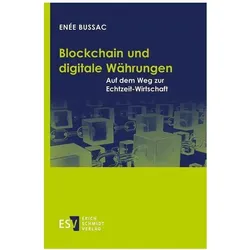
Blockchain und digitale Währungen, Sachbücher von Enée BussacDas Verschwinden von Geld in physischer Form ist nur die Spitze des Eisbergs der Umwälzungen, die digitale Währungen heute versprechen. Von NFTs bis zur dezentralisierten Finanz (DeFi) und weiteren Experimenten dieses riesigen Zukunftslabors werden Anwendungen digitaler Währungen und Register immer verbreiteter und zahlreicher. In seinem neuen Buch lüftet Enée Bussac den Schleier über vielversprechende Potenziale der Token Economy, unsere Wirtschaft effizienter, fairer und transparenter zu gestalten. - Funktionsweisen digitaler Währungen und ihre Merkmale in der dezentralen (Kryptowährungen) und zentralisierten Welt (Unternehmen, Zentralbanken, Staaten) - Wichtige Begriffe und Akteure: Bitcoin, Ethereum, NFT, Metaversum, Web 3.0 u. v. m. - Bahnbrechende Geschäftsmodelle und Marktentwicklungen - Wege zu mehr Nachhaltigkeit zwischen Regulierung, Sicherheit, Ergonomie und CO2-Fussabdruck Ein spannender Ausblick auf gesellschaftliche und wirtschaftliche Chancen durch digitale Währungen und wie sich diese als neue Referenzwerkzeuge für das Wertemanagement und Säulen des Internets der Dinge etablieren könnten.40,00 €*Versand: 0,00 €Sichere Weiterleitung zum Anbieter
-
Wo sind die Entwicklertools bei Word?
Die Entwicklertools bei Word befinden sich in der Registerkarte "Entwicklertools". Um diese Registerkarte anzuzeigen, musst du zuerst auf "Datei" klicken und dann auf "Optionen". In den Optionen wählst du "Menüband anpassen" aus und aktivierst das Kontrollkästchen neben "Entwicklertools". Nachdem du die Entwicklertools aktiviert hast, erscheint die Registerkarte in der oberen Menüleiste von Word. Hier findest du verschiedene Funktionen und Werkzeuge, die speziell für Entwickler gedacht sind, wie z.B. Makros, Formulare und XML-Struktur. **
-
Wo finde ich die Registerkarte Entwicklertools?
Die Registerkarte "Entwicklertools" befindet sich normalerweise in der Menüleiste deines Browsers. Um sie zu finden, öffne deinen Browser und suche nach der Menüschaltfläche in der oberen rechten Ecke. Klicke darauf und suche nach der Option "Entwicklertools" oder "Entwicklerwerkzeuge". Alternativ kannst du auch die Tastenkombination Strg + Umschalt + I (Windows/Linux) oder Cmd + Option + I (Mac) verwenden, um die Entwicklertools direkt zu öffnen. Wenn du die Registerkarte nicht findest, kannst du auch in den Einstellungen deines Browsers nach der Option suchen, um die Entwicklertools zu aktivieren. **
-
Warum speichern die Entwicklertools Kontrollkästchen nicht?
Die Entwicklertools sind in erster Linie dazu gedacht, Entwicklern beim Testen und Debuggen von Webseiten zu helfen. Sie bieten Funktionen wie das Überprüfen des HTML-Codes, das Ändern von CSS-Eigenschaften oder das Ausführen von JavaScript. Das Speichern von Kontrollkästchen ist keine Funktion, die in den Entwicklertools standardmäßig enthalten ist. Es liegt also nicht in ihrem Funktionsumfang, Kontrollkästchen zu speichern. **
-
Wo finde ich Entwicklertools in Word?
In Word finden Sie die Entwicklertools in der Menüleiste oben. Klicken Sie auf "Datei" und dann auf "Optionen". In den Optionen wählen Sie "Menüband anpassen" und aktivieren Sie das Kontrollkästchen neben "Entwicklertools". Nachdem Sie dies bestätigt haben, erscheint das Entwicklertools-Tab in der Menüleiste. Hier finden Sie verschiedene Funktionen und Werkzeuge, die Ihnen beim Entwickeln von Dokumenten in Word helfen. **
* Alle Preise verstehen sich inklusive der gesetzlichen Mehrwertsteuer und ggf. zuzüglich Versandkosten. Die Angebotsinformationen basieren auf den Angaben des jeweiligen Shops und werden über automatisierte Prozesse aktualisiert. Eine Aktualisierung in Echtzeit findet nicht statt, so dass es im Einzelfall zu Abweichungen kommen kann. ** Hinweis: Teile dieses Inhalts wurden von KI erstellt.